[2026/5/2更新]
注:特に断りがなければ、本記事は2026年5月2日時点の情報を基にしています。
SBI証券は多くの人が使っていてネットで情報が簡単に手に入るという点で、初心者にとても使いやすい証券会社です。
証券口座の開設では、「特定口座・源泉徴収のあり・なし」などの難しい用語がたくさん出てきます。
しかし、投資が初めての人が全てを理解して口座を開設するのは、私の実体験からも非常に難しいと思います。
SBI証券の口座開設方法には郵送とオンラインの2つの方法がありますが、本記事ではスマホでの口座開設をする際に必要な事前準備と必要書類、手順を初心者向けに分かりやすく解説します。
この記事では「開設申し込み時に必ず設定しなければいけない項目」と「後で設定できる項目」を分けて、混乱することなく、最短日数で口座開設が完了できるように解説しています。
後で設定できる項目は、取引や証券会社の画面に慣れてから設定する方が良いと思うからです(今は分からなくても大丈夫です)。
この記事のコンセプトは、以下の3点です。
- ①スマホで口座開設の作業をする前に必要な「事前準備(必要書類など)」を事前に明示した
- ②スマホを使って最短日数で口座開設できる手順を解説した
- ③難しい設定は後回しにできるようにした
スマホと本人確認書類(マイナンバーカードなど)を事前に準備しておけば、1時間程度で申し込みは完了し、最短翌営業日には取引可能です。
スマホだけで完結するため、パソコンがなくても問題ありません。
画面表示や細かな操作は変更されることがあるため、実際の画面操作は再現していません。
しかし、本記事で解説している「申し込みの流れ」と「選択肢の考え方」、「迷いやすい用語」や「注意点」などは郵送で手続きする場合や、楽天証券やマネックス証券での口座開設にも役立つと思います。
尚、証券口座の審査が不安な方には、こちらで詳しく解説しています。
▶︎「証券口座は誰でも作れる?無職・主婦・学生でも審査に通るのか解説」で詳しく解説しています。
SBI証券の口座開設までの日数(目安)
SBI証券で投資を始めたいと思っても、「口座開設って難しそう」「時間がかかりそう」と不安に感じる方も多いと思います。
「ネットで口座開設」と「郵送で口座開設」の2通りの口座開設方法があります。
「ネットで口座開設」を選択すると、スマホとマイナンバーカードを使って申し込みができ、書類等に不備がなければ最短翌営業日で口座開設が完了します。
| 開設方法 | 開設までの日数(目安) |
| ネットで口座開設 | 書類等に不備がなければ短翌営業日 |
| 郵送で口座開設 | 本人確認書類等を郵送で送付する必要があるため、書類がSBI証券に到着してから3営業日程度が必要 |
「4つの事前準備」をしておくとスマホでスムーズに口座開設ができる
スマホを使って「ネットで口座開設」をする場合は、以下の事前準備をおすすめします。
途中で迷って中断することなく、口座開設の申し込みを一気に終わらせることができます。
| スムーズな口座開設のために事前に知っておくこと | |
| 事前準備1 | ・メールアドレスの準備 |
| 事前準備2 | ・特定口座(源泉徴収あり)とNISA口座について、概要を把握する (「各ステップの詳細(ステップ2)を事前に読んでおく」) |
| 事前準備3 | 【銀行連携・ポイント設定を申し込むか決めておく】 ・SBI証券では、銀行口座(住信SBIネット銀行」またはSBI新生銀行」)と連携すると入出金が楽になります。 ※設定は口座開設後もできるため、よく分からなければ申し込まなくても大丈夫です。 ・各種ポイント(Vポイントなど)を貯めたり、投資に活用できます ▶【参考】Vポイントを使った投資の体験談は「こちら」 ※特にこだわりがなければ、Vポイントの設定がおすすめです。 |
| 事前準備4 | ・スマホでの撮影準備 ✓マイナンバーカード ✓顔写真の撮影準備(身だしなみを整えておくと安心です) |
申し込み手続きの全体像
申し込み画面を開く前に、まずは手続きの全体像を確認しておきましょう。
※最短・かつ簡単に口座開設ができるのは、ステップ3で「ネットで口座開設」を選択した場合になります。
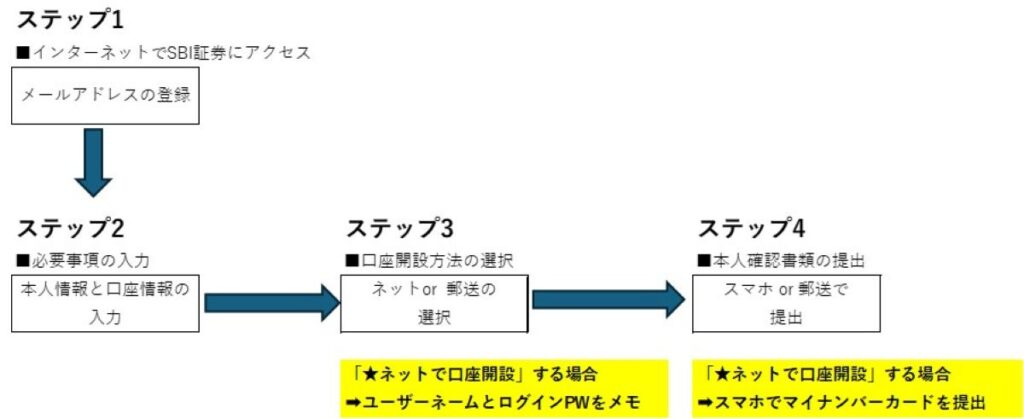
SBI証券の口座開設は、以下の4ステップで進みます。
- ステップ1
インターネットでSBI証券にアクセス - ステップ2
必要事項の入力 - ステップ3
口座開設方法(ネット または 郵送)の選択 - ステップ4
本人確認書類の提出
図で示すと、以下のような流れになります。
実際の申し込み手続きを4ステップで解説
ここでは、スマホを使って口座開設する流れを、4つのステップに分けて解説します。
ステップ1:インターネットでSBI証券にアクセス
SBI証券の以下リンクから「口座開設に進む」をクリックします。
登録用のメールアドレスを入力すると、認証コードが登録したメールアドレス宛に届きます。
届いた認証コードをSBI証券の画面に入力します。
ステップ2:必要事項の入力
名前・生年月日等の本人情報を入力した後、口座情報(特定口座やNISA利用等)を登録します。
①特定口座→「源泉徴収あり」を選択
「源泉徴収あり」を選んでおけば問題ありません。
【補足:「源泉徴収あり」を選ぶ理由】
・特定口座の「源泉徴収あり」、「源泉徴収なし」、「開設しない」の3つから選択。
・「源泉徴収あり」を選んでおくと、税金の計算や確定申告を自分で行う必要がありません。
・初心者の方は、まずこれを選んでおくのが一番簡単・確実です。
・投資を専門としない人が難しい税金の勉強をする必要はありません(税金の処理は証券会社に任せましょう)。
②[非課税口座の同時開設①] NISA→「申し込む」を選択
NISAを利用するか聞かれます。
非課税口座なので、迷った場合には「申し込む」を選択しておけば良いと思います。
【補足:NISAを申し込む理由】
・NISAは、投資で得た利益(配当・売却益)が非課税になる制度です。
・通常は利益に約20%の税金がかかりますが、NISA口座では税金がかかりません。
・初心者の方は、まず「申し込む」を選んでおけば問題ありません。
NISA口座の開設が初めてであれば、次の項目で「新規」を選択します。
③[非課税口座の同時開設②] iDeCo→分からなければ選択しない
同じく非課税口座のiDeCoの同時申し込みをするかしないかを選択しますが、分からなければ「申し込まない」を選択して大丈夫です。
iDeCoは制度が複雑で、職業や年齢などによって加入条件や掛金上限が異なります。
まずは証券口座の開設と基本的な使い方を理解することを優先し、分からなければ、今の時点では「申し込まない」を選択して大丈夫です。
iDeCoは口座開設後でもいつでも申込できます。今はスキップして問題ありません。
④連携する銀行口座の同時開設→分からなければ選択しない
住信SBIネット銀行/SBI新生銀行との連携を選択します。
[補足:銀行口座と連携するメリット] を読んで分からなければ、「申し込まない」を選択して大丈夫です。
【補足:銀行口座と連携するメリット】
銀行口座と証券口座を連携すると、
・証券口座への入出金がスムーズになります
・銀行口座の残高を使って、そのまま取引できます
銀行口座との連携は便利な機能ですが、まずは証券口座の開設と基本的な操作の理解を優先するとスムーズです。
iDeCoと同様に、口座開設後でもいつでも申込できます。今はスキップして問題ありません。
⑤ポイントサービスの登録→「Vポイント」がおススメ
ポイントサービスの申し込みをするかしないかを選択します。
申し込む場合、以下の5つから選択します。
- Vポイント
- Pontaポイント
- dポイント
- JALのマイル
- PayPayポイント
どれを選んでいいか分からなければ、「Vポイント」を選択しておけば大丈夫です。
※ 口座開設後でもいつでも変更できます。迷うのであれば、今は「Vポイント」を選択しましょう。
⑥規約への同意
ステップ2で入力した内容に応じた規約等がPDF表示されるので、確認して「同意する」をタップします。
ステップ3:口座開設方法→「ネットで口座開設」がおススメ
「ネットで口座開設」「郵送で口座開設」の2つの方法から選択できます。
「ネットで口座開設」を選択すると、ステップ4の本人確認書類の提出までネットで完結します。
ユーザーネームとログインPWが表示されますので、忘れないようにメモをしておきましょう。
「郵送で口座開設」を選択した場合、ユーザーネームとログインPWは郵送で届き、本人確認書類を同封して返送することになります。
ステップ4:本人確認書類の提出→「提出方法①」がおススメ
ステップ3で「ネットで口座開設」を選択した場合、以下①②③どちらかの方法で本人確認書類を提出できます。
提出方法①(スマホで撮影)一番簡単でおススメです。
ステップ3で表示された「ユーザーネームとログインPW」が必要です。
| マイナンバーカードの読み取り方法 | 提出書類・必要情報 | 最短翌営業日の取引 | |
| 提出方法① | 【おススメ】 スマホで撮影 | ・マイナンバーカードの撮影 ※通知カード+運転免許証の組み合わせでも可 ・顔写真の撮影 | 理論的には可能だが、実際には3営業日~1週間程度必要 |
| 提出方法② | 【NFCスマホ+暗証番号が必要】 アプリで読み取り (NFC対応スマホ) | ・マイナンバーカード ・マイナンバーカードの以下情報 ✓券面事項入力補助用の暗証番号 ✓署名用電子証明書の暗証番号 | 提出方法①と同じ |
| 提出方法③ | 【提出方法①②ができない場合】 本人確認書類の画像を提出 | SBI証券「下記いずれかに該当する方」をご確認ください。 | 不可(取引PWが郵送されるので、①②よりも時間がかかる) |
提出が完了したら、「口座開設完了通知の受取方法」を選択します。
「メールで受け取り」を選択すると最短で取引が可能です。
問い合わせには「お客様サポート(電話・チャット・お問い合わせフォーム)」を活用しましょう
分からないときはSBI証券の「お客様サポート」を利用しましょう。
いろいろな問い合わせ方法が用意されているので、ご自分に合った問い合わせ方法が選べます。
- AIチャット(24時間)
- オペレーターチャット(平日 8時~23時)
- 相談内容を選択して電話
- 日時を予約して電話
- 「お問い合わせフォーム」で相談
電話での問い合わせは平日だけではなく、土曜日・日曜日も問い合わせが可能です。
【問い合わせ例】SBI証券の「お問い合わせフォーム」を使ったときのやり取り
私が証券口座を開設したばかりの頃ですが、「問い合わせフォーム」で質問した際のやりとりを紹介します。
証券口座を使い始めの頃は、ネットで調べて、電話で聞いたり、お問い合わせフォームで問い合わせたりしながら、少しずつやり方を覚えていきました。
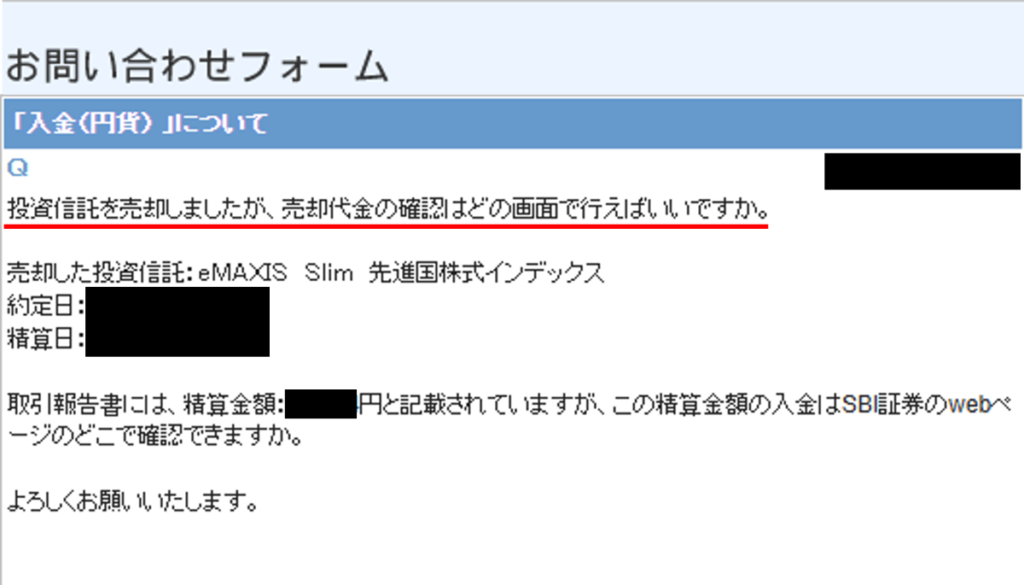
夕方に問い合わせると、翌日の夕方に回答がきました。
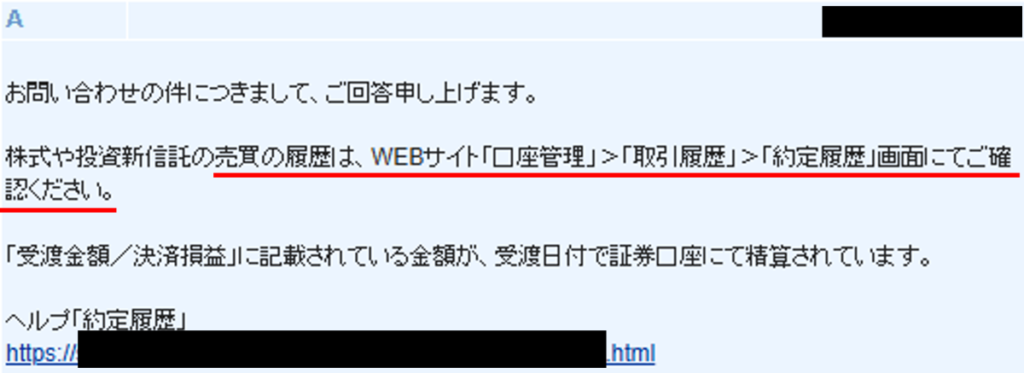
SBI証券の「お客様サポート」の「よくあるお困りごと」を確認したり、問い合わせたりしながら、少しずつやり方を覚えていけば大丈夫です。
まとめ:4つの事前準備で、SBI証券の口座開設をスムーズに進めましょう
初めてだと分からない用語がたくさんあり、混乱してしまうかもしれません。
この記事では、後回しにできる項目を明示しましたので、まずは最短で口座開設を目指しましょう。
事前に必要書類等を準備し、開設方法・書類の提出方法を決めてから始めるとテンポよく進められると思います。
証券口座は1つだけでなく用途ごとに使い分ける方法もあります。
私はサブ口座としてマネックス証券も利用しています。
▶︎未成年口座は使い分けが便利!SBI・楽天で教育資金、マネックス証券で投資教育
次の行動ステップ:口座開設後は銘柄選びへ進みましょう
口座開設自体は無料で、口座を維持するための費用もかかりません。
口座開設が完了したあと、「最初に何を買えばいいか」「実際にどうやって株を買うのか」など、銘柄について迷う方が多いと思います。
「最初に何を買えばいいか」で悩んでいる方には、オルカンを選べば良いと思います。こちらの記事で詳しく解説しています。
▶︎新年度から積み立てを始めるなら何を買うか。2025年受賞ファンドを解説
また「どんな設定をすればいいのか」など、不安に感じる方も向けに、迷わず進めるよう、解説記事を順次作成していきます。
【株を購入するまでの手順】
- 手順①(単元未満株を使った少額投資について知りましょう)
1株から始める株式投資|少額でも株主優待と配当はもらえる? - 手順②(SBI証券の証券口座を開設しましょう)
SBI証券の口座開設方法|流れ・必要書類・日数をわかりやすく解説(本記事) - 手順③(初期設定と証券口座への入金方法を知る)
SBI証券 口座開設後の初期設定と入金方法(作成予定) - 手順④(実際に株を購入してみましょう)
SBI証券で単元未満株を1株買う方法(作成予定) - 手順⑤(配当金の時価情報・入金確認方法など)
SBI証券で株式を購入したら、投資の成果を確認しましょう(作成予定)
【関連記事】
- SBI証券では、Vポイントを使ったポイント投資も利用できます
▶︎Vポイントで投資する方法|SBI証券で株・投資信託を購入する手順 - 単元未満株については、こちらの記事で詳しく解説しています。
▶︎1株から始める株式投資|少額でも株主優待と配当はもらえる? - 少額投資の始め方については「少額投資の始め方」でまとめています。
▶︎少額投資の始め方|ポイント投資・投資信託・1株投資・株主優待投資を解説


コメント